扫描 PDF 脱敏:需要检查什么
了解图像页面、OCR、文字位置和输出 PDF。
准备选择模式处理使用结果
扫描件首先是一张图
扫描页本质上是图像,即使它看起来像普通文字。有些 PDF 还带有 OCR 文字层。RedactTool 读取页面内容,定位识别到的信息,再根据位置生成脱敏页面。识别和定位都很重要:找到了姓名,还必须遮住页面上对应的区域。
尽量使用清晰的原始文件
尽量上传原始扫描件,避免反复截图后的文件。模糊字符、过度裁剪、浅色墨迹和手写都会增加识别难度。确认文件页数完整并符合当前大小和页数限制。改善来源质量通常比反复提交同一张无法辨认的页面更有用。
了解输出形式
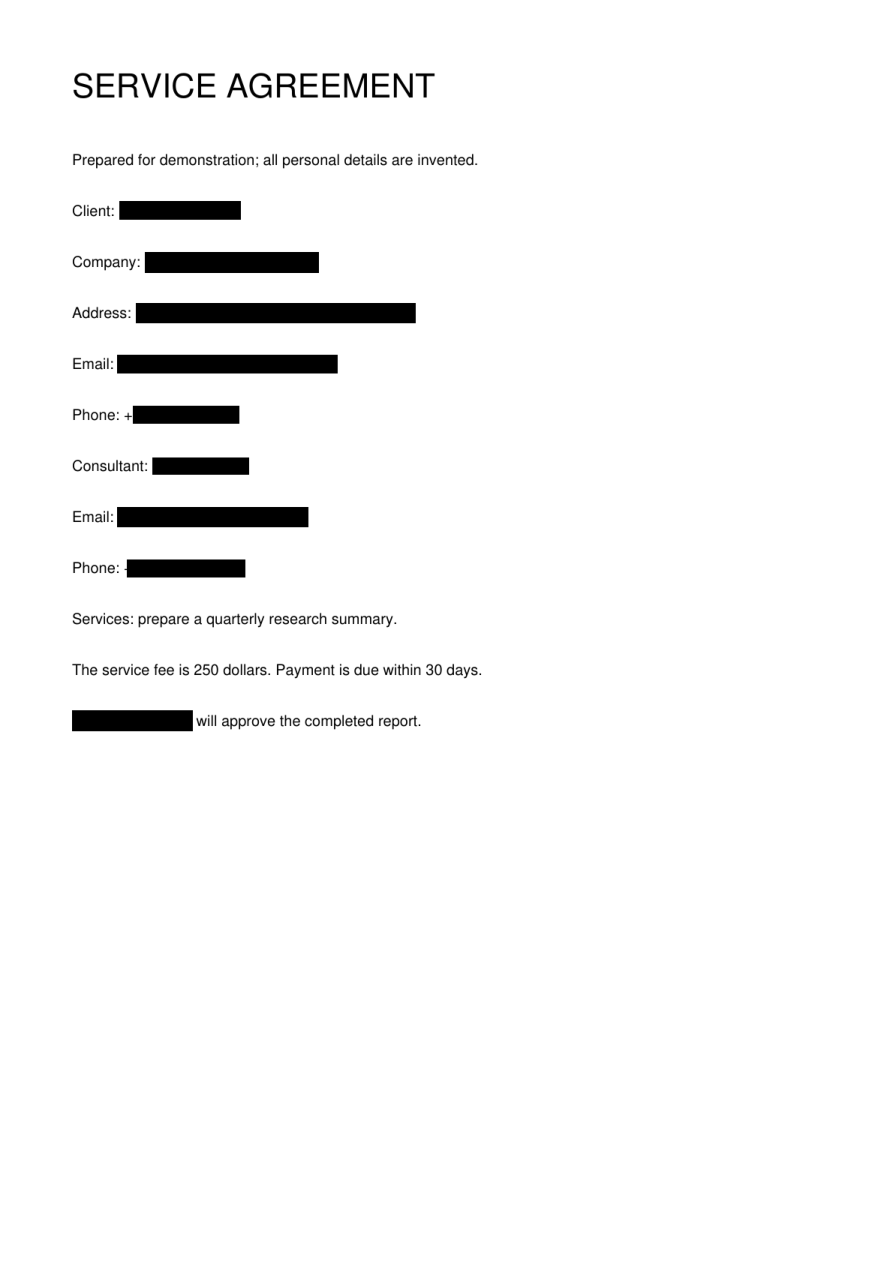
当前 PDF 输出为图像化页面,不含可搜索的文字层。被遮蔽的文字不会作为可编辑方框下的原始文本保留,这与在普通 PDF 编辑器里画矩形不同。未被识别的文字仍可能显示在图像中,分享前需要关注。
放大检查容易遗漏的位置
打开下载的 PDF,放大检查签名、手写批注、印章、页面边缘和重复姓名。既检查要隐藏的信息,也检查邻近内容是否仍可使用。若下一步工具只接受文本,此输出需要再做 OCR;如有可用文本格式,可优先选择该格式。
进入下一步前
- 使用清晰的原始扫描件。
- 上传前检查页数。
- 检查手写与页面边缘。
- 下游需要文本时,预留 OCR 步骤。