让文件安心分享,
交给他人,
也交给 AI。
自动脱敏 PDF、Word、Excel 和文本中的敏感信息。上传文件、接入 API,或为你的智能体增加一项能力。
私有处理 · 不发送给第三方大模型服务
HTTPS 加密上传 — 查看数据处理说明
从清晰文本,到复杂扫描件。
覆盖常见文件格式,也能处理不易识别的扫描文件。
扫描件,也能自动脱敏。
内置 OCR 将识别文字与原图位置对应,让扫描 PDF 也能按同样的简单流程处理。
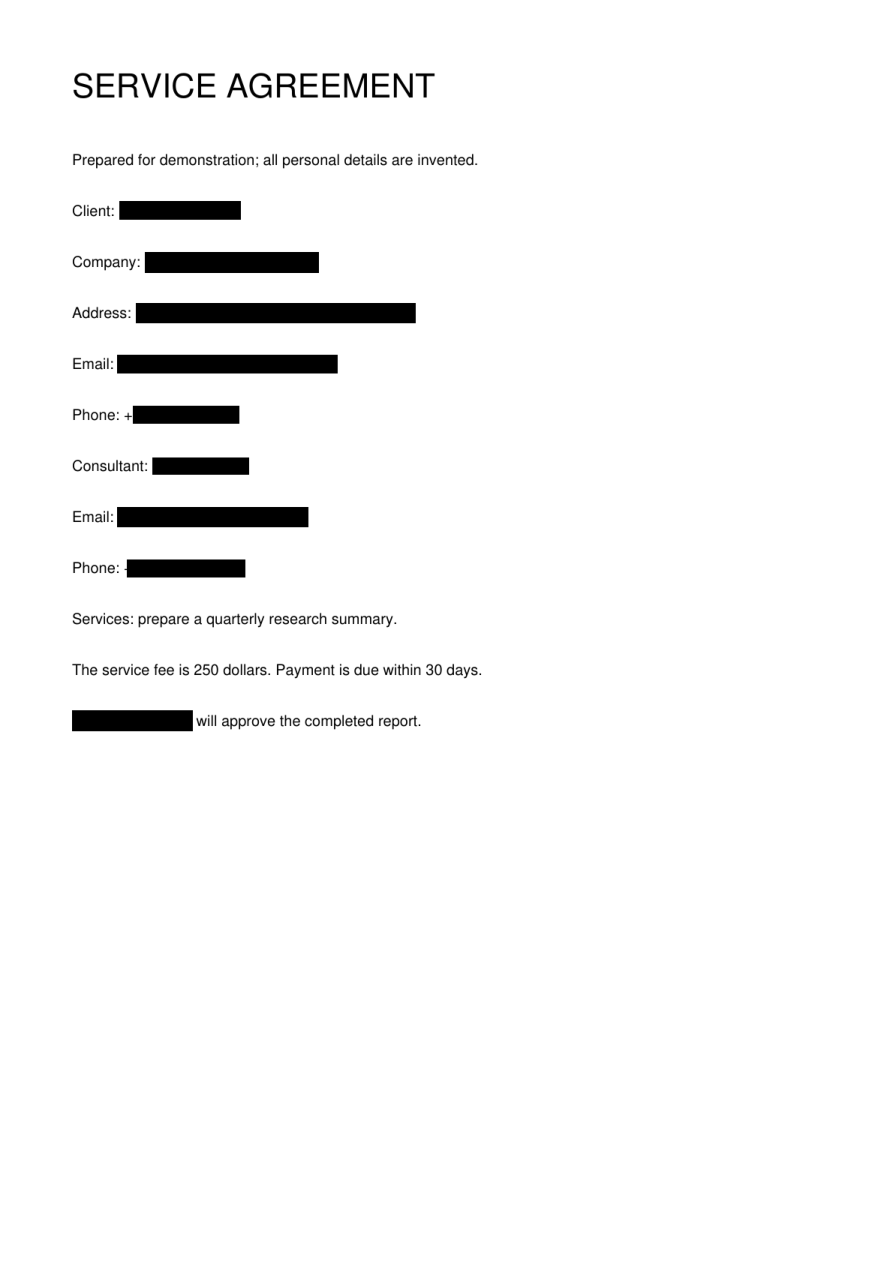
不止于 PDF。
除 PDF 外,还支持 Word 文档、Excel 表格、纯文本和 Markdown。
两种实用的替换方式。
涂黑敏感信息后分享,或用占位符保留文本的可读性。
融入你的工作流程。
单份文件可直接在网页处理,也可用 API 或 MCP 将脱敏接入自己的工具。
生成独立副本。
下载脱敏结果,不会替换设备上的原始文件。
你希望怎样使用?
保留上下文,
替换敏感名称。
在交给 AI 处理前,先为文本和 Word 文件中的敏感信息加上占位符。
为开发者而建,
让智能体也能读懂。
通过 REST 和 MCP 使用相同的文件处理能力:明确的输入、异步任务和经过身份验证的结果下载。
# Your configured service URL and Bearer key
curl -X POST "$REDACTTOOL_BASE_URL/v1/files" \
  -H "Authorization: Bearer $REDACTTOOL_API_KEY" \
  -F "file=@client-notes.docx"

# Then create a redaction job, poll, and download.
# Complete examples in the quickstart →
采用自主研发的脱敏引擎,文件仅在我们管理的服务器内处理,不发送给第三方大模型服务。
已完成任务的数据保留 24 小时后自动清理。处理中的任务及共用源文件按详细保留规则执行。
文件用于完成你提交的处理任务,不用于模型训练。结果仅可通过所属会话或 API 密钥访问。
自动识别可能遗漏信息,尤其是手写内容。请根据用途检查输出结果。
先处理一份文件,
再接入工作流程。
免费试用,网页、API 和 MCP 共用额度。
体验处理效果
使用虚构示例,或处理你有权上传的文件。
- PDF、Word、Excel 与文本
- 涂黑或占位符
- 无需付费
接入 RedactTool
获取试用密钥进行接入。密钥随当前会话有效,最长 24 小时。
- 完整异步 API
- 明确的 MCP 工具
- 机器可读文档
每位访客每天最多 20 个任务,同时最多 2 个活动任务,并受服务总容量限制。 查看完整限制 →
处理第一份文件之前。
支持哪些文件格式?
目前支持 PDF、DOCX、XLSX、TXT 和 Markdown,PDF 包括扫描件。暂不支持旧版 DOC/XLS、演示文稿及其他格式。
涂黑与占位符有什么区别?
涂黑会遮蔽识别到的敏感信息。占位符用“[人名 1]”等标签替换信息,保留上下文的可读性。上方可以预览两种效果。
会保留文件排版吗?
取决于文件格式。PDF 保留页面图像并遮蔽识别区域,当前输出为图像化 PDF。Office 和文本文件采用各自的处理方式,请检查对应格式的结果。
结果可以交给 AI 使用吗?
TXT 和 DOCX 的占位符结果适合后续文本处理。当前 PDF 输出没有可搜索文字层,纯文本工具需要先进行 OCR。
处理需要多长时间?
耗时取决于页数、内容、扫描情况和排队负载。短文件与长篇扫描件的耗时不同,处理过程中会显示任务进度。
自动脱敏能找到全部敏感信息吗?
自动识别无法保证零遗漏,手写和复杂文件尤其可能存在漏识别。分享敏感材料前,请检查输出结果。
可以将 RedactTool 接入应用或 AI 助手吗?
Yes, the current service has API and MCP paths. The developer hub includes runnable examples, a live REST demo, job polling, error handling, limits, and credential lifetimes.
下一份文件,
少一点隐私暴露。
从示例开始,看看脱敏副本的效果。